
Cómo liberar espacio en tu iPhone o iPad con iOS 11
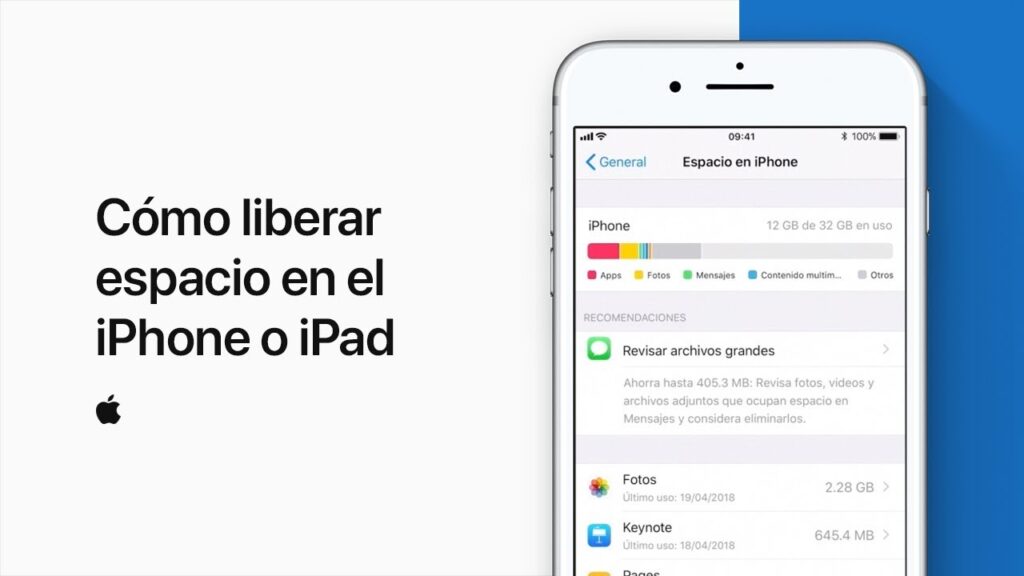
¿Te estás quedando sin espacio en tu iPhone o iPad? iOS 11 de Apple ofrece nuevos trucos para ayudarte a liberar espacio. Una configuración llamada Almacenamiento del iPhone (o iPad) te muestra cuánto almacenamiento estás utilizando y te ofrece e incluso aplica recomendaciones para liberar espacio.
La configuración de Almacenamiento también te muestra cuánto espacio ocupan la música, los vídeos, las fotos y cada app que has instalado. Pulsa cualquier app para eliminarla o simplemente descargarla. Descargarla significa que la app se elimina, pero los documentos y datos asociados se conservan por si quieres reinstalarla en el futuro. Veamos cómo puedes liberar espacio con iOS 11.
- 1. Actualizar a iOS 11
- 2. Calcula tu almacenamiento
- 3. Revisa las recomendaciones de Apple
- 4. Subir a iCloud
- 5. Eliminar vídeos
- 6. Revisar archivos adjuntos de gran tamaño
- 7. Eliminar o descargar aplicaciones
- 8. Confirm
- 9. Descarga cuando tengas poco espacio
- 10. Apágalo
- 11. Revisión
- 12. 28 consejos ocultos de iOS 11 que debes conocer
1. Actualizar a iOS 11
Primero, asegúrate de tener iOS 11 o superior en tu iPhone o iPad. Ve a Ajustes General Actualización de software. Tu dispositivo te indicará que el software está actualizado o te dará la opción de descargar la última actualización.
Cómo activar "No molestar al conducir" en iOS2. Calcula tu almacenamiento
Ve a Ajustes General Almacenamiento del iPhone (o iPad) . Espera un momento y iOS calculará y mostrará cuánto espacio ocupan las diferentes categorías, como apps, fotos y música.
3. Revisa las recomendaciones de Apple
Debajo del gráfico que muestra el almacenamiento usado y total, encontrarás varias recomendaciones para liberar espacio. Desliza hacia abajo para revisarlas todas. Una de ellas podría ser subir tus fotos y vídeos a iCloud para que no ocupen tanto espacio en tu dispositivo. Para ello, asegúrate de estar conectado a una red Wi-Fi, ya que la subida puede tardar un poco. Pulsa el enlace "Habilitar" junto a "Fototeca de iCloud".
4. Subir a iCloud
iOS solicita confirmación. Pulsa "Habilitar" para continuar y comenzará la carga.
5. Eliminar vídeos
Otra recomendación podría ser revisar los videos que ocupan espacio para ver cuáles puedes eliminar. Pulsa en la recomendación "Revisar videos de iTunes" y selecciona los videos que quieres eliminar. Desliza el dedo completamente hacia la izquierda para eliminarlos. Luego, regresa a la pantalla de Almacenamiento.
Cómo obtener iOS 126. Revisar archivos adjuntos de gran tamaño
Otra recomendación podría ser revisar los archivos adjuntos grandes en tus mensajes de texto. Pulsa "Revisar archivos adjuntos grandes" y iOS te mostrará todos los archivos adjuntos en iMessage, empezando por los más grandes. Desliza a la izquierda sobre cualquiera que quieras eliminar. Regresa a la pantalla anterior.
7. Eliminar o descargar aplicaciones
Desliza el dedo hacia abajo en la lista. iOS muestra las aplicaciones individuales ordenadas por espacio ocupado. Toca una aplicación específica.
Ahora tienes dos opciones. Puedes eliminar la aplicación por completo, eliminando el programa y cualquier documento o dato asociado, o descargarla, lo que elimina el programa pero conserva sus datos. Esta opción es útil si planeas reinstalar la aplicación más adelante y quieres asegurarte de que los datos guardados sigan siendo accesibles. Pulsa esta opción si deseas conservar los datos.
Cómo instalar y usar Firefox en iOS8. Confirm
Confirma tu elección y la aplicación se eliminará, pero sus datos se conservarán. Mientras la aplicación siga disponible, puedes reinstalarla desde la App Store. Regresa a la pantalla anterior.
9. Descarga cuando tengas poco espacio
Desliza el dedo hacia arriba. Puedes configurar iOS para que descargue automáticamente las apps que no uses cuando te quedes sin espacio. Pulsa el enlace "Habilitar" para esa entrada.
10. Apágalo
Si cambias de opinión, ve a Ajustes iTunes y App Store. Desliza el dedo hacia la parte inferior de la pantalla y desactiva la opción "Descargar apps no utilizadas".
11. Revisión
Vuelve a la configuración de almacenamiento del iPhone (o iPad). Pulsa el enlace MOSTRAR TODO para ver todas las recomendaciones para liberar espacio. Ahora puedes revisar todas las recomendaciones para ver si hay otras que quieras implementar.
Cómo usar el nuevo teclado en iOS 13 y iPadOS12. 28 consejos ocultos de iOS 11 que debes conocer
Para obtener más información, consulta 28 consejos ocultos de iOS 11 que debes conocer .
Totalmente movilizado
Si quieres conocer otros artículos parecidos a Cómo liberar espacio en tu iPhone o iPad con iOS 11 puedes visitar la categoría iOS.
Entradas Relacionadas