
Cómo activar "No molestar al conducir" en iOS
Recibes una llamada o un mensaje de texto en tu iPhone mientras conduces. Sabes que no deberías responder, pero a veces la tentación es fuerte.
Con iOS 11 , puedes activar un modo especial llamado "No molestar al conducir" para evitar que las llamadas, los mensajes de texto y las notificaciones entrantes te distraigan. Con este modo activado, tu iPhone detecta si estás en un vehículo en movimiento y detiene las notificaciones. Una llamada se envía directamente al buzón de voz, mientras que un mensaje de texto puede activar un mensaje que avisa al remitente de que estás ocupado conduciendo.
Las opciones de personalización incluyen habilitarlo solo cuando su teléfono esté conectado al Bluetooth de su automóvil, recibir llamadas de unos pocos seleccionados, permitir que las personas ingresen durante una emergencia y configurar respuestas personalizadas.
A continuación te indicamos cómo empezar para que puedas conducir de forma segura.
Cómo obtener iOS 121. Activar
Para empezar, abre Ajustes No molestar . Desliza hacia abajo hasta la sección "No molestar al conducir". Pulsa el enlace "Más información" debajo de Activar para leer los detalles de "No molestar al conducir". Pulsa Listo y luego Activar.
2. Cuándo conectarse
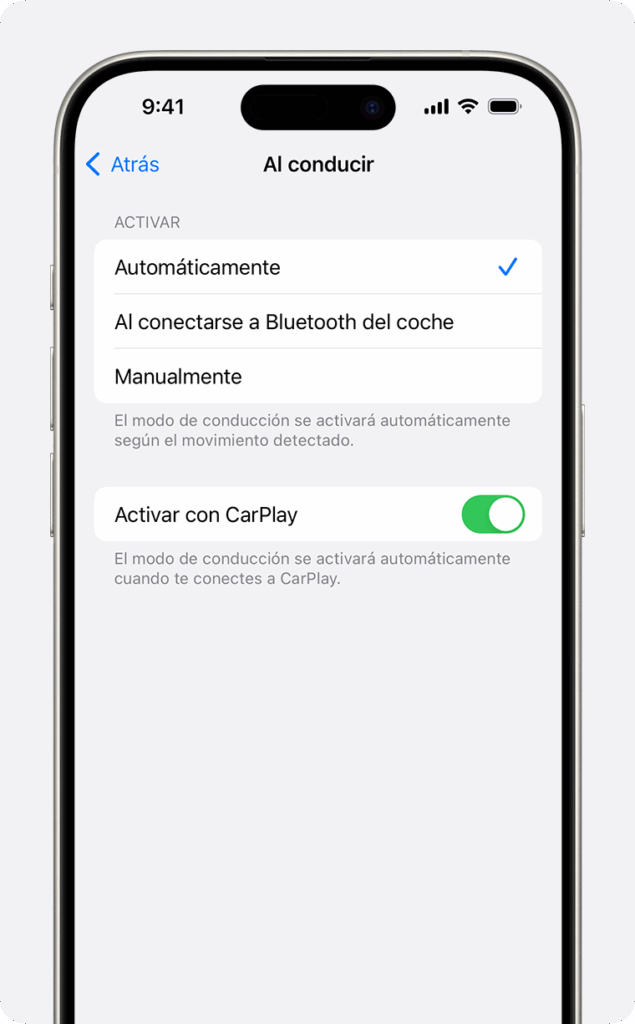
Aquí puedes elegir entre tres opciones: Automáticamente, Al conectar el Bluetooth del coche o Manualmente. Activa la función automáticamente solo si se detecta movimiento en el coche. Al conectar el Bluetooth del coche, activa la función cada vez que tu teléfono se conecta al Bluetooth del coche. La función se activa manualmente hasta que la desactives.
3. Activar manualmente el modo No molestar mientras conduce
Puedes activar manualmente la función "No molestar al conducir" añadiendo y activando un control en el Centro de control de tu iPhone. Para ello, ve a Ajustes Centro de control . Pulsa la opción "Personalizar controles". Pulsa el signo más verde de "No molestar al conducir" para añadirlo a la lista superior del Centro de control (pulsa el signo menos rojo para eliminarlo).
Cómo instalar y usar Firefox en iOSAbra el Centro de Control deslizando el dedo desde la parte inferior de la pantalla y tocando el icono del coche. El botón se activará y aparecerá un mensaje que indica que no recibirá notificaciones mientras conduce.
4. Desactivar o preguntar a Siri
La función "No molestar al conducir" también intenta evitar que accedas a tu teléfono de ciertas maneras. Cuando tu iPhone entra en modo de bloqueo después de activar la función "No molestar al conducir" e intentas pasar de la pantalla de bloqueo, el teléfono te ofrece dos opciones: Cancelar o "No estoy conduciendo". Al pulsar "Cancelar", permaneces en la pantalla de bloqueo; al pulsar "No estoy conduciendo", desbloqueas el teléfono y desactivas la función "No molestar al conducir".
Por supuesto, te conviene dejarlo activado si conduces. Recuerda que puedes hablar con Siri mientras conduces en modo "No molestar". Pídele al asistente de voz que llame, envíe un mensaje o ejecute cualquier otro comando de su repertorio.
Cómo usar el nuevo teclado en iOS 13 y iPadOSSi eres un pasajero en el auto con el modo No molestar mientras conduces habilitado automáticamente, puedes tocar la pantalla y elegir la opción "No estoy conduciendo" para usar tu teléfono.
5. Llamadas y mensajes de texto
Ahora, si alguien intenta llamarte con la función "No molestar al conducir" activada en tu teléfono, la llamada irá directamente al buzón de voz. Si alguien intenta enviarte un mensaje de texto, este se bloqueará y esa persona recibirá un mensaje indicando que conduces con la función "No molestar al conducir" activada. Verás el mensaje al llegar a tu destino.
Si es necesario, esa persona puede enviar un mensaje de texto con la palabra "Urgente", lo que permite que el mensaje original se transmita. También se bloquean otros tipos de notificaciones, como llamadas de FaceTime, tuits y otros tipos de mensajes y comunicaciones.
3 estudios de investigación de Apple Health en los que puedes inscribirte ahoraSeguirás recibiendo alertas de emergencia, temporizadores y alarmas. Y si usas una aplicación de navegación como Apple Maps o Google Maps, tu teléfono seguirá mostrando la ayuda de navegación en la pantalla de bloqueo y las indicaciones paso a paso, además de las instrucciones de voz habituales para ayudarte a llegar a tu destino.
6. Ajuste fino
Regresa a la pantalla "No molestar al conducir" en Ajustes. Ahora puedes ajustar la función. Pulsa " Permitir llamadas de" y elige recibir llamadas de todos, de nadie, de favoritos o de todos los contactos. Vuelve y activa "Llamadas repetidas" si quieres recibir una segunda llamada de la misma persona en los tres minutos siguientes a la primera. Desliza el dedo hacia abajo hasta la parte inferior de la pantalla. Pulsa " Responder automáticamente a" y especifica quién debe recibir la respuesta automática: nadie, llamadas recientes, favoritos o todos los contactos. Por último, pulsa " Responder automáticamente" . Ahora puedes ajustar el mensaje de respuesta automática.
7. Lo siento, niños
¿Es usted padre o madre de un conductor joven y le preocupan los hábitos de conducción de su hijo? Puede evitar que su hijo modifique la función "No molestar al conducir". En el iPhone de su hijo, vaya a Ajustes General Restricciones . Pulse "Habilitar restricciones" si no hay ninguna activa. Introduzca y vuelva a introducir un código de acceso. Deslice hacia abajo hasta la sección "Permitir cambios" y pulse "No molestar al conducir". A continuación, active la opción "No permitir cambios". Ahora su hijo no podrá modificar la configuración de esta función sin el código de acceso.
8. Cómo desactivar o personalizar las notificaciones en iOS
A continuación te explicamos cómo silenciar o ajustar otras alertas de iPhone, iPad o Apple Watch.
Si quieres conocer otros artículos parecidos a Cómo activar "No molestar al conducir" en iOS puedes visitar la categoría iOS.
Entradas Relacionadas