
Cómo dormir mejor con el modo nocturno de Google Home
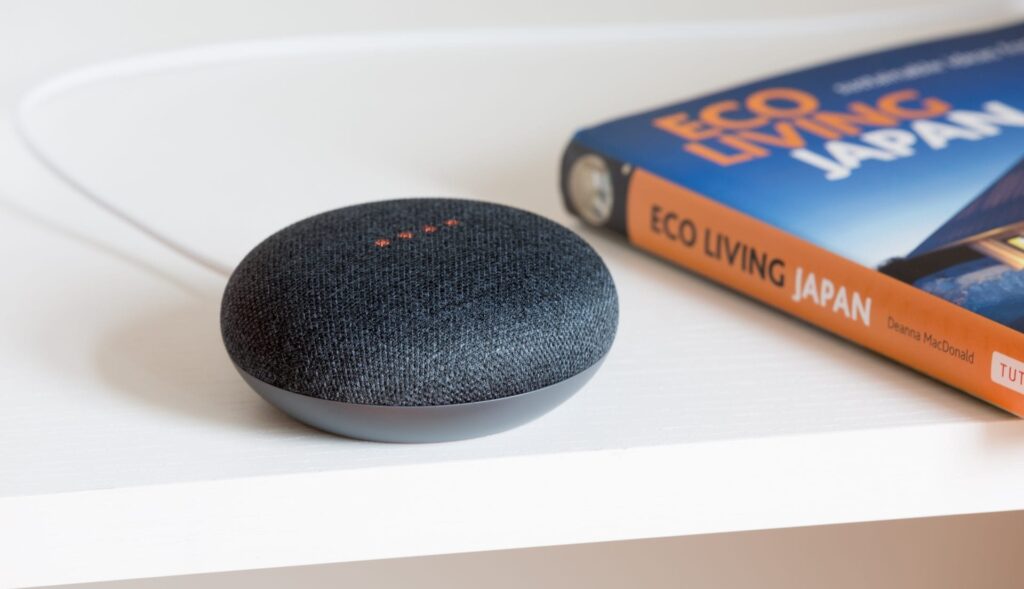
Tu altavoz o pantalla inteligente Google Home te permite configurar alarmas, controlar las luces inteligentes y consultar el tiempo. Durante el día, puedes escuchar música en tu Google Home Max o subir el brillo de tu Google Home Hub (99,99 $ en Walmart) . Pero entonces el cielo se oscurece y te das cuenta de que tu dispositivo inteligente tiene demasiado volumen o brillo para dormirte cómodamente. Por suerte, hay una solución.
Para ayudarte a dormir mejor por la noche, el Modo Nocturno de Google reducirá automáticamente el volumen del altavoz de tu dispositivo o el brillo de las pantallas inteligentes (cuando corresponda). Personaliza cuándo se activa el Modo Nocturno y tus dispositivos bloquearán las notificaciones, desde recordatorios hasta transmisiones, durante ese periodo.
A continuación te explicamos cómo activar y personalizar el modo nocturno de Google Home.
Cómo cancelar MoviePassLocalice el dispositivo que desea cambiar
Abre la app de Google Home desde cualquier teléfono conectado a tu Google Home. Si aún no has configurado tu dispositivo, deberás vincularlo con tu teléfono . Dentro de la app, desplázate por la lista de habitaciones y selecciona el altavoz o la pantalla en la que quieras activar el Modo Noche.
Activar el modo nocturno
En la pantalla del dispositivo, podrás editar la configuración de tu Google Home. Toca el icono del engranaje en la esquina superior derecha de la ventana. Desplázate hacia abajo en el menú de configuración y toca "Modo Nocturno". Activa el modo nocturno con el interruptor.
Establezca su horario de modo nocturno
Una vez activado el Modo Nocturno, aparecerán nuevas opciones de configuración. Podrás automatizarlo seleccionando los días y la hora de uso. No puedes cambiar la hora de activación cada día, así que elige una que te funcione la mayoría de los días.
Ajustar la configuración de volumen y brillo
Justo debajo del programa, encontrarás controles deslizantes para el volumen y el brillo. Ajústalos a un nivel que te resulte cómodo por la noche. El modo No molestar también está disponible, lo que te permite bloquear las notificaciones de cualquier transmisión o recordatorio que hayas configurado. Recuerda que, incluso en modo No molestar, las alarmas y los temporizadores seguirán sonando en tu dispositivo.
No olvides establecer rutinas
Si te encantan las funciones de automatización del Modo Noche, te alegrará saber que tu Google Home puede hacer mucho más por sí solo. Configura rutinas en tu dispositivo y podrás crear activadores personalizados del Asistente de Google y programar acciones específicas según tu ubicación. En cierto modo, el Modo Noche es una extensión de estas nuevas funciones, así que aprovéchalo siempre que puedas.
Si quieres conocer otros artículos parecidos a Cómo dormir mejor con el modo nocturno de Google Home puedes visitar la categoría Guias.
Entradas Relacionadas